Minggu, 18 September 2011

Tutorial Mengganti Log On Windows 7

--------------------------------------------------------------------------
TUTORIAL LOG ON SCREEN BY ANDY CRASHER
---------------------------------------------------------
--------------
Pertama, Klik "Windows 7 Account Screen Editor", Jika belum punya download disini => "Klik :D". Setelah itu buat sebuah folder bernama "Log On" lalu Buka "Windows 7 Account Screen Editor.rar" alalu klik "Extract to" lalu pilih folder Boot Skin.


Setelah itu klik kanan dan pilih "Run as Administrator".

Kedua, Setelah Aplikasi berjalan akan seperti tampilan dibawah ini :

Keterangan :
1. Set Background : Untuk memasukkan, atau memasang gambar ke Account Screen nya.
2. Restore default Background : Untuk Mengembalikan Account Screen ke settingan awal/default.
3. Preview : Untuk melihat sementara Account Screen yang aktif

Ketiga, Klik Set Background lalu pilih gambar yang akan dijadikan Background Log On nya [Usahakan Ukuran gambar 1024x768 ke atas agar backgroundnya tidak terhambur]. Setelah itu klik Open.

Keempat, Setelah memasukkan gambarnya, maka tampilan Account Screen Anda sudah berubah. [Silahkan klik Preview]

Sabtu, 17 September 2011

Tutorial Mengganti Boot Skin Windows 7


------------------------------------------------------------------
TUTORIAL BOOT SKIN BY ANDY CRASHER
----------------------------------------------------
-----------
Pertama, Download Boot Skinnya Disini => "Boot Skin". Buat sebuah folder bernama "Win 7 Boot Updater" lalu buka "Win7BootUpdater.rar" setelah itu klik "Extract to" lalu pilih foldernya lalu klik Ok. [Jika belum punya download disini => "Click Me"]


Kedua, klik kanan pada "Win7BootUpdater" lalu klik "Run as Administrator"


Ketiga, klik File - klik Load boot skin as... lalu pilih folder tempat dimana ada bootskin Win 7 [Radian Boot Screen.bs7] lalu klik Open


Keempat,

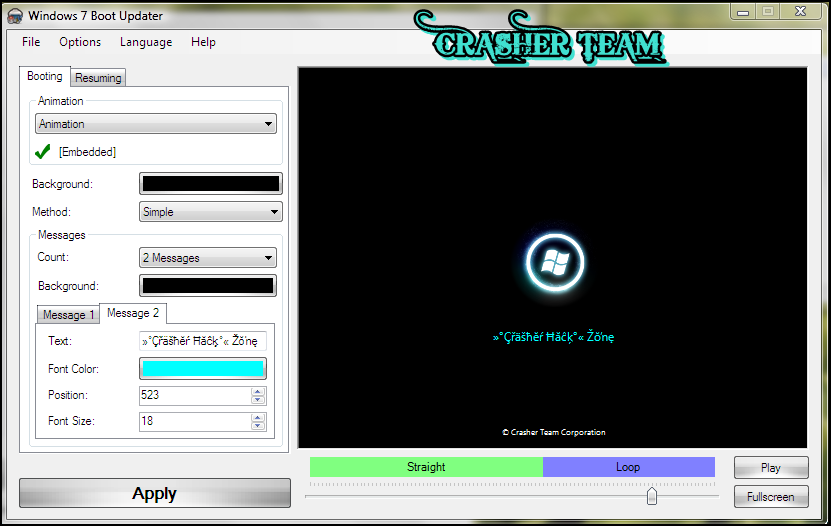
Setelah ter Load baca keterangan berikut ini :
    [-] Background    : Untuk mengganti warna background skin
    [-] Count             : Untuk jumlah menentukan Message/Pesan
    [-] Background    : Untuk mengatur warna background dari pesan
   
    1. Mengganti Text yang ada
    2. Mengganti Warna font dari text yang ada
    3. Mengganti posisi text
    4. mengganti ukuran text

Kelima, Ubah Text, warna, posisi dan ukuran text yang ada dimenu "Booting" dan Juga "Resuming"


Keenam, Tekan Play untuk mereview Boot skinnya lalu klik "Apply".
Tunggu beberapa detik, prosesnya akan selesai dan akan muncul notice lalu klik Ok.


Ketujuh, Lihat hasilnya.

===> JIKA INGIN MELIHAT GAMBAR LEBIH JELAS KLIK KANAN PADA GAMBAR

Tutorial Mengganti Start Button Windows 7

-------------------------------------------------------------------------
TUTORIAL START BUTTON BY ANDY CRASHER
-------------------------------------------------------------------------

Pertama, Download Koleksi Start Buttonnya disini => "Start Orbs". Buat Sebuah Folder dengan Nama "Start Button" lalu Buka startorbs.rar lalu klik "Extract to" lalu klik di folder Start Button


Kedua, Klik Kanan Pada Aplikasi "Windows 7 Start Button Changer v 2.0", Jika belum punya bisa mendownloadna disini => "Click me" lalu pilih Run as Administrator.


Ketiga, Windows 7 Start Button Changer v 2.0 pun berjalan, sekarang saatnya untuk mencari file start buttonnya, dengan cara mengklik no.1 yg ada pada gambar.


keterangan : 1. Untuk Memilih tempat dimana file start button berada
                   2. Utuk Mengembalikan Start Button menjadi seperti semula

Keempat, Pilih folder tempat kumpulan start button, lalu klik salah satu gambarnya lal klik Open.


Kelima, Tunggu Sebentar dan Tampilannya akan seperti dibawah ini :


===> JIKA INGIN MELIHAT GAMBAR LEBIH JELAS KLIK KANAN PADA GAMBAR

Tutorial Mengganti Tema Windows 7

------------------------------------------------------------
TUTORIAL THEME BY ANDY CRASHER
-----------------------------------------------
-----------
Pertama,Download Theme Resource nya disni => "Resource". Setelah itu Install, kalau sudah selesai restart PC/Laptop anda untuk mengoptimalisasi Temanya. Lalu Download Tema Nya disini => [Full Glass V7]. Setelah itu buat sebuah folder bernama "Full Glass V7" lalu Buka "Full_Glass V7.Rar" yang sudah didownload lalu klik "Extract to" lalu pilih Folder yang baru dibuat tadi.


Kedua, Gunakan Aplikasi "Windows 7 Theme Installer" Jika belum punya klik link ini => "WIndows 7 Theme Installer".
Dengan Cara klik kanan lalu pilih "Run as Administrator".


Ketiga, Centang Theme lalu klik "Browser" dan pilih  "full glass vs7" yang sudah ada di Folder tadi.
lalu klik "Open". Setelah itu klik "Install Theme", Akan ada notice muncul lalu klik yes. Setelah terinstall anda akan terarah ke "Personalize".


Silahkan ke My Computer dan Tema anda sudah berubah.


Keempat, Sekarang Kita akan mengatur tampilannya menjadi transparant atau Full Glass.
Buka Folder Full Glass V7, klik "Full glass.exe" lalu klik kanan "Run as administrator". Setelah diklik keluar dari windows dengan mengklik tombol "X" yang ada diujung Windows, setelah itu masuk lagi dan lihat hasilnya.

NOTE :
Untuk MeNon-aktifkan Full Glass, Tekan CTRL+ALT+DEL lalu pilih "Start Task Manager" lalu kebagian "Processes" lalu cari dan klik "Full glass.exe" lalu klik End Process.


===> JIKA INGIN MELIHAT GAMBAR LEBIH JELAS KLIK KANAN PADA GAMBAR

Jumat, 16 September 2011

Turbo Pascal Versi 7.0 + Tutorial


Turbo Pascal 7 plus Tutorial. Kompiler pemograman basic berbasis command line persembahan dari Borland. Bahasa Pascal adalah salah satu cabang yang diikutsertakan dalam Olimpiade Sains di Indonesia, juga menjadi mata kuliah pada beberapa jurusan di universitas.

Twitter Delicious Facebook Digg Stumbleupon Favorites More

CRASHER TEAM Source by Andy Nur

 
Edited by Andy Crasher | CreditLasantha - Premium Blogger Themes | Crasher Team
Loading...